Trier ses photos
Apprenez à trier vos photos à partir des filtres que vous avez créés précédemment.
Lancez l'application, puis gérez les filtres que vous souhaitez activer.
Découvrez comment créer votre premier filtre.Sélectionnez le dossier contenant les photos et vidéos à trier en cliquant sur le bouton Choisir une source > Dossier local... .
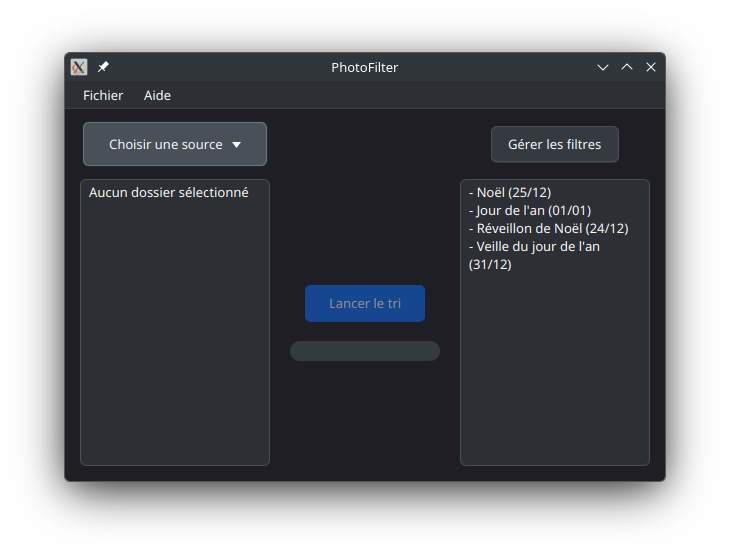
Une fois le dossier sélectionné, son chemin s'affichera dans l'encart ci-dessous. Cliquez ensuite sur le bouton Lancer le tri : une nouvelle fenêtre s'ouvrira pour vous permettre de choisir le dossier de destination de vos photos et vidéos.
Une fois le dossier de destination choisi, l'application commence à trier vos fichiers. Selon le nombre de photos et vidéos à traiter, cette opération peut prendre de quelques secondes à plusieurs minutes. Une barre de progression vous indique l'avancée du traitement.
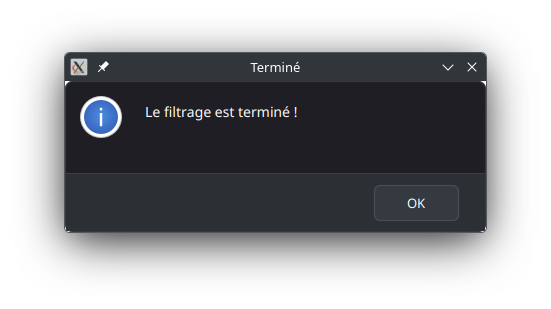
Dès que le tri est terminé, un message de confirmation s'affiche. Vous pouvez dès à présent vous rendre dans votre dossier de destination pour y retrouver toutes vos photos et vidéos soigneusement organisées selon vos filtres !
Découvrez comment fonctionne le tri de PhotoFilter