Créer un filtre
Découvrez comment créer votre premier filtre.
Lancez PhotoFilter, activez le logiciel en utilisant la licence de votre choix si cela n'est pas déjà fait. Cliquez ensuite sur le bouton Filtres.
Découvrez comment activer PhotoFilter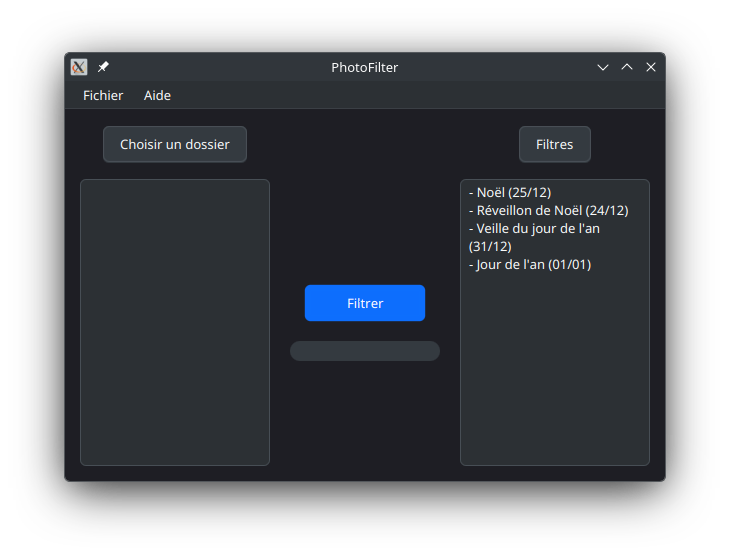
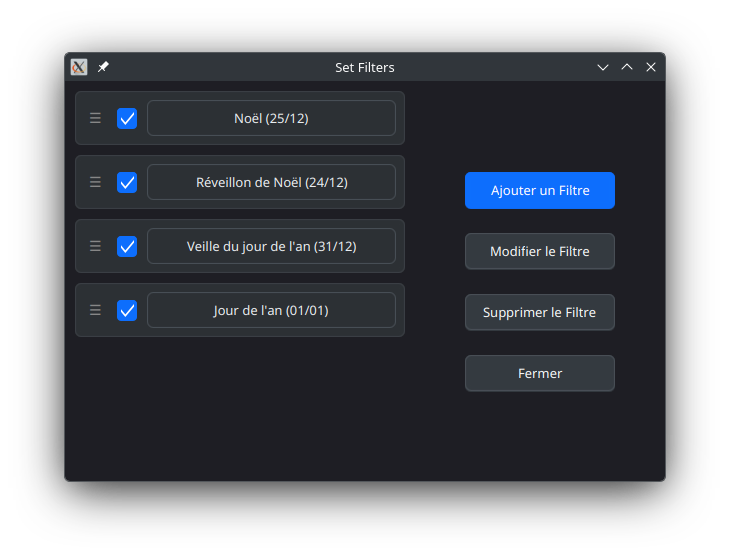
Une fois sur la fenêtre de gestion des filtres, vous pourrez visualiser les 4 filtres préconfigurés au premier lancement de PhotoFilter. Cliquez sur Ajouter un filtre.
Choisissez les éléments à ajouter à votre filtre.
Découvrez comment fonctionnent les filtres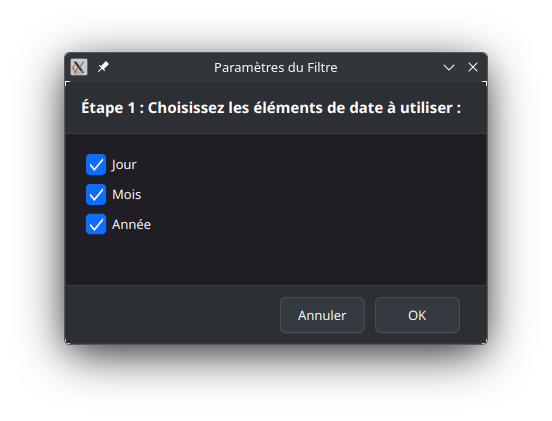
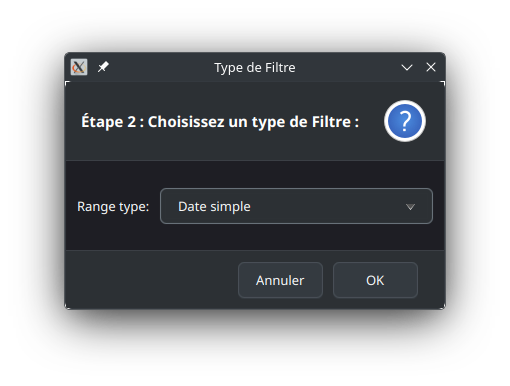
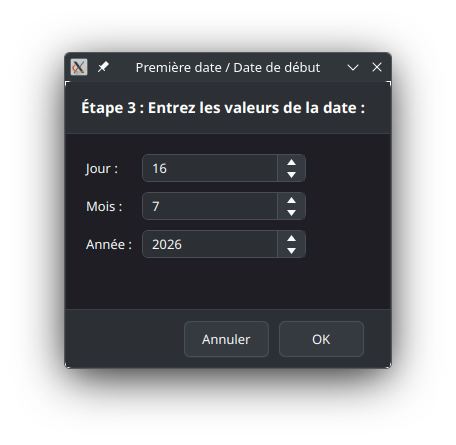
Choisissez un type de filtre, "SINGLE_DATE" sert à choisir une date précise, "RANGE" sert à choisir un intervalle de deux dates.
Choisissez ensuite une valeur pour les éléments que vous avez choisis afin de filtrer vos photos et vidéos en fonction de ceux-ci.
Choisissez un nom pour votre filtre. Respectez les normes de nomenclature de votre environnement.
Cliquez une dernière fois sur OK. Votre filtre est créé !